安装使用有问题?一步步教您解决
本软件绿色安全,请您放心使用。
由于本软件在运行过程中需要接管网络连接以实现其核心功能,这类操作可能会被部分安全软件误认为是敏感操作而产生误报。这是安全软件的正常保护机制,并不意味着我们的软件存在安全问题。
我们的软件已通过专业安全检测,不含任何病毒、木马或恶意代码。如果您在安装或使用过程中遇到安全软件的误报提示,请按照以下指南操作,允许软件正常运行。
1. 如何应对下载失败
在下载我们的软件时,可能会遇到一些常见问题,下面提供了解决方案。
1.1 下载被拦截
如果您在下载时,出现了安全软件或杀毒软件的拦截弹窗,请点击"更多信息"、"允许"、"继续运行"等按钮,继续下载。 或者暂时关闭您电脑上的安全软件、杀毒软件等软件,然后重新下载。
1.2 点击下载按钮无效
官网提供了多个下载链接,如果您当前使用的下载链接无效时,请尝试点击其他下载链接。
2. 如何通过Windows安全提示(UAC)
安装软件时,Windows 会弹出安全提示窗口(UAC),这是系统保护您的电脑免受未知程序伤害的功能。请不要担心,按照以下步骤操作即可。
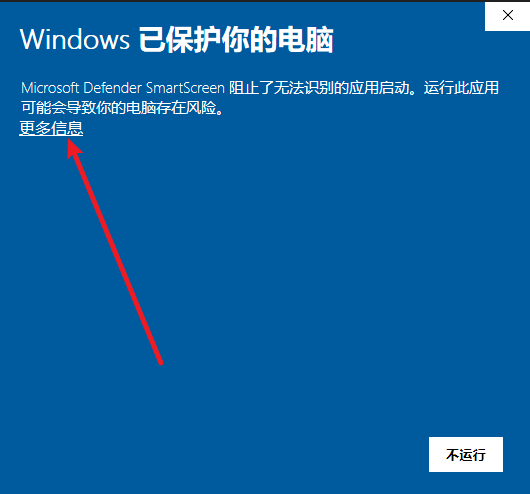
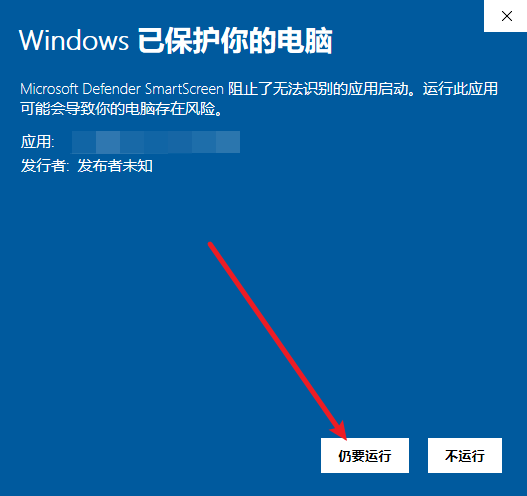
2.1 Windows10系统的安全提示处理方法
当看到下图所示的安全提示窗口时,请点击【更多信息】,然后点击【仍要运行】按钮继续安装
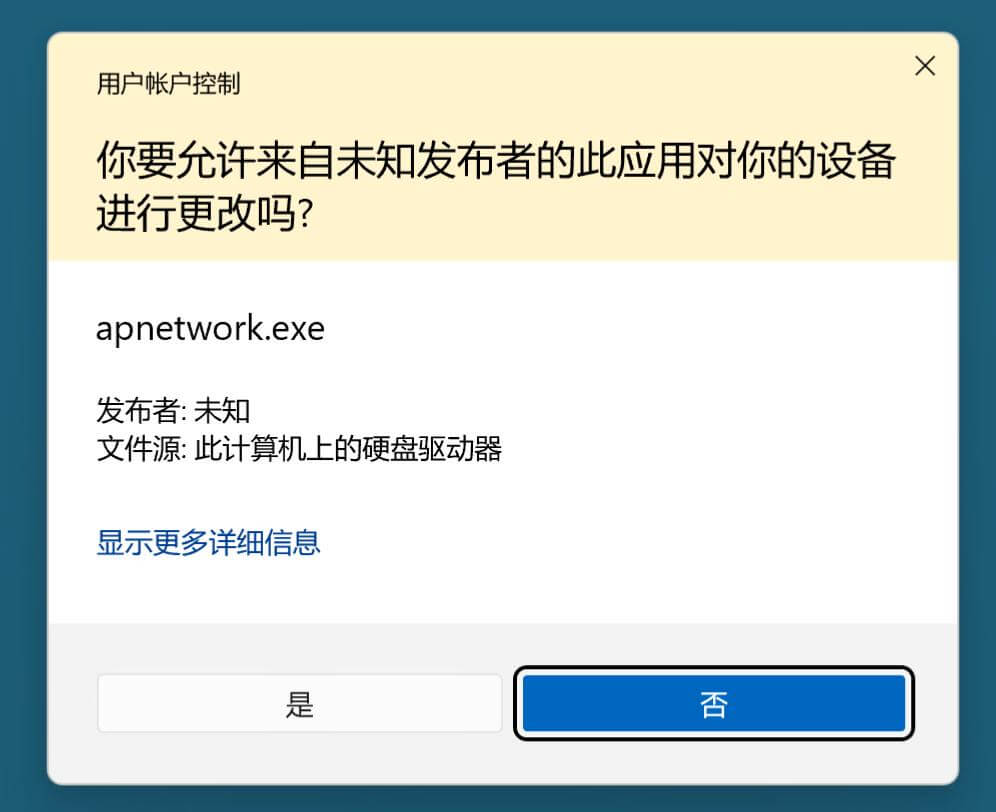
2.2 Windows11系统的安全提示处理方法
当看到下图所示的安全提示窗口时,点击【是】按钮继续安装
3. 如何应对杀毒软件误报
杀毒软件可能会将我们的安装程序误认为是风险软件而报警,这种情况称为"误报"。这是正常的保护行为,您只需按照以下步骤允许软件安装。
如果您不小心点击了"阻止"或"拒绝"按钮,请参考第 4 章:如何将软件设为可信任中的方法将软件添加到信任区,以便能够正常安装和使用。
如果安装文件不小心被安全软件删除,请到安全软件的恢复区恢复文件。
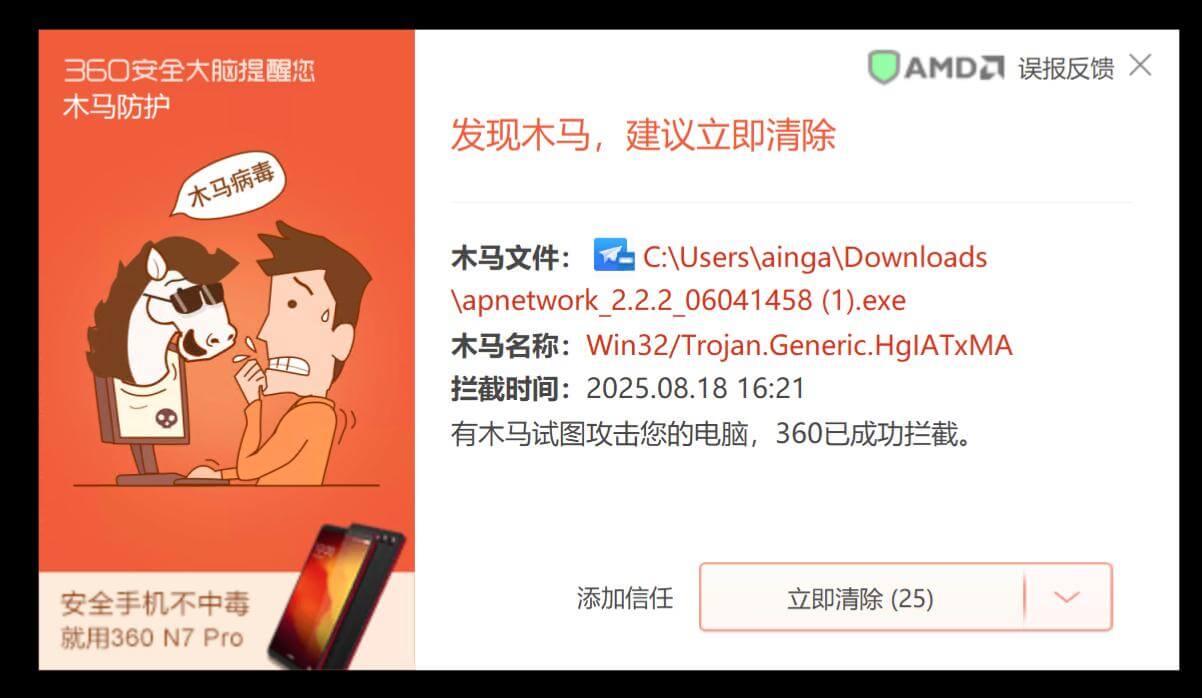
3.1 360安全卫士误报怎么办
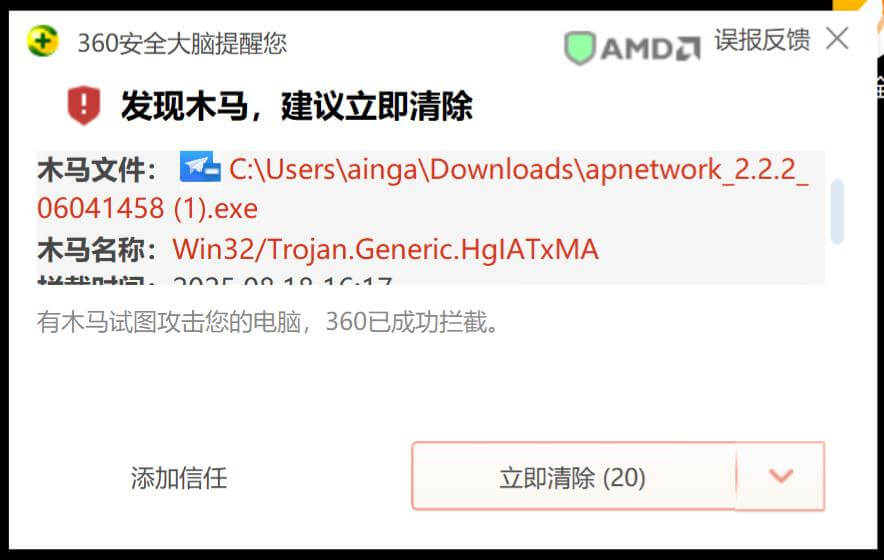
当 360 安全卫士误报软件安装时,请这样操作:
- 在误报提示窗口中,点击【按钮旁箭头】- 【暂不处理】按钮
3.2 腾讯电脑管家误报怎么办
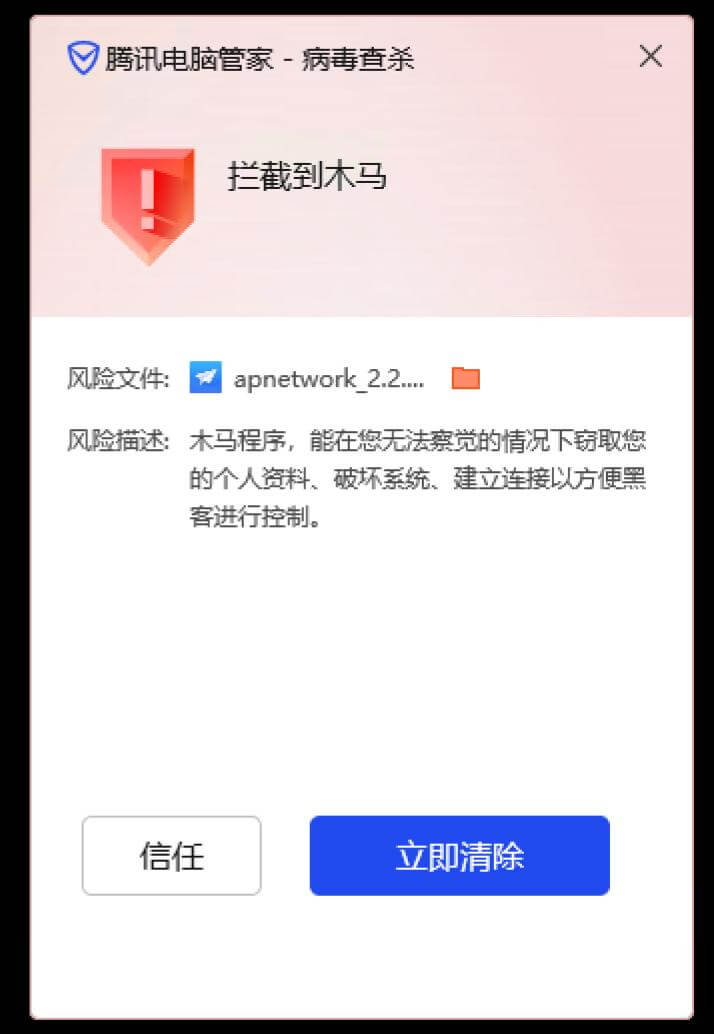
当腾讯电脑管家误报软件时:
- 在弹出的安全提示中,选择【信任】或【允许】
3.3 火绒安全误报怎么办
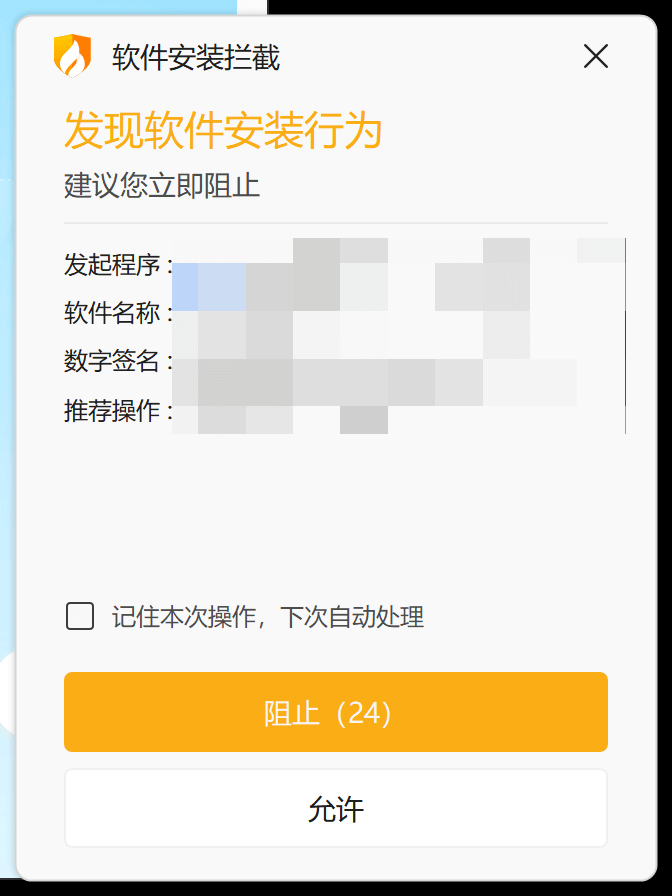
当火绒安全软件误报时,请按照以下步骤处理:
- 在误报提示窗口中,点击【允许】
3.4 金山毒霸误报怎么办
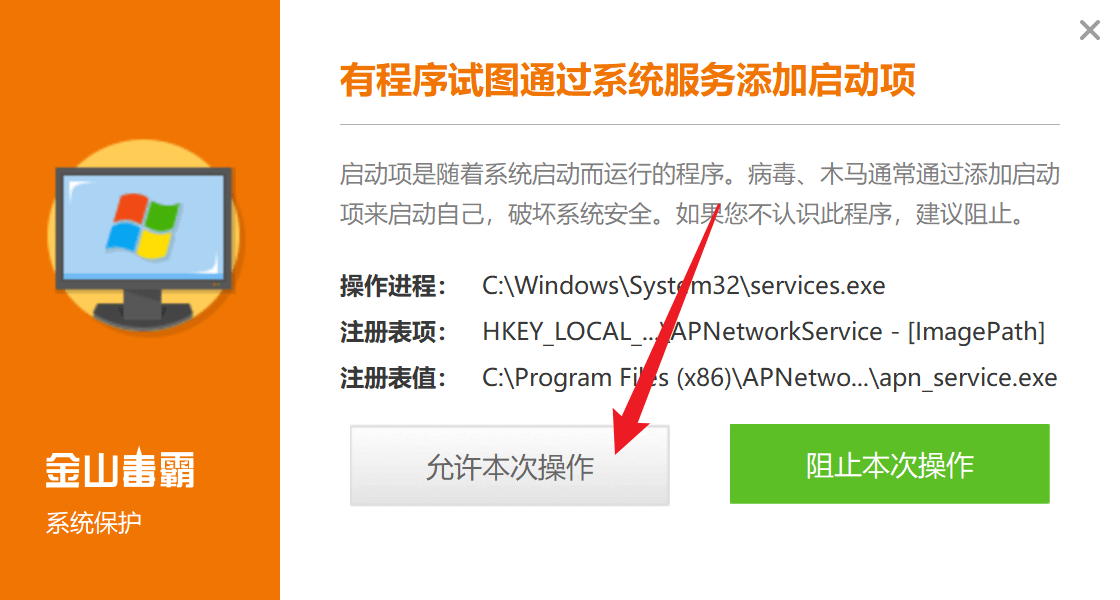
当金山毒霸误报软件时:
- 在误报提示窗口中,点击【允许本次操作】按钮
4. 如何将软件设为可信任(一劳永逸)
为避免每次使用软件都被误报,您可以将软件添加到杀毒软件的信任区或白名单中,一次设置永久生效。
4.1 如何找到软件安装目录
在添加信任之前,您需要先找到软件的安装目录。一般情况下,软件安装在以下位置之一:
- 查找软件安装目录的方法:
- 方法一:打开开始菜单 > 找到软件 > 右键点击 > 选择【打开文件位置】
- 方法二:右键点击软件桌面图标 > 选择【属性】> 在弹出窗口中查看【目标】一栏,该路径即为软件的安装位置
- 默认安装位置:
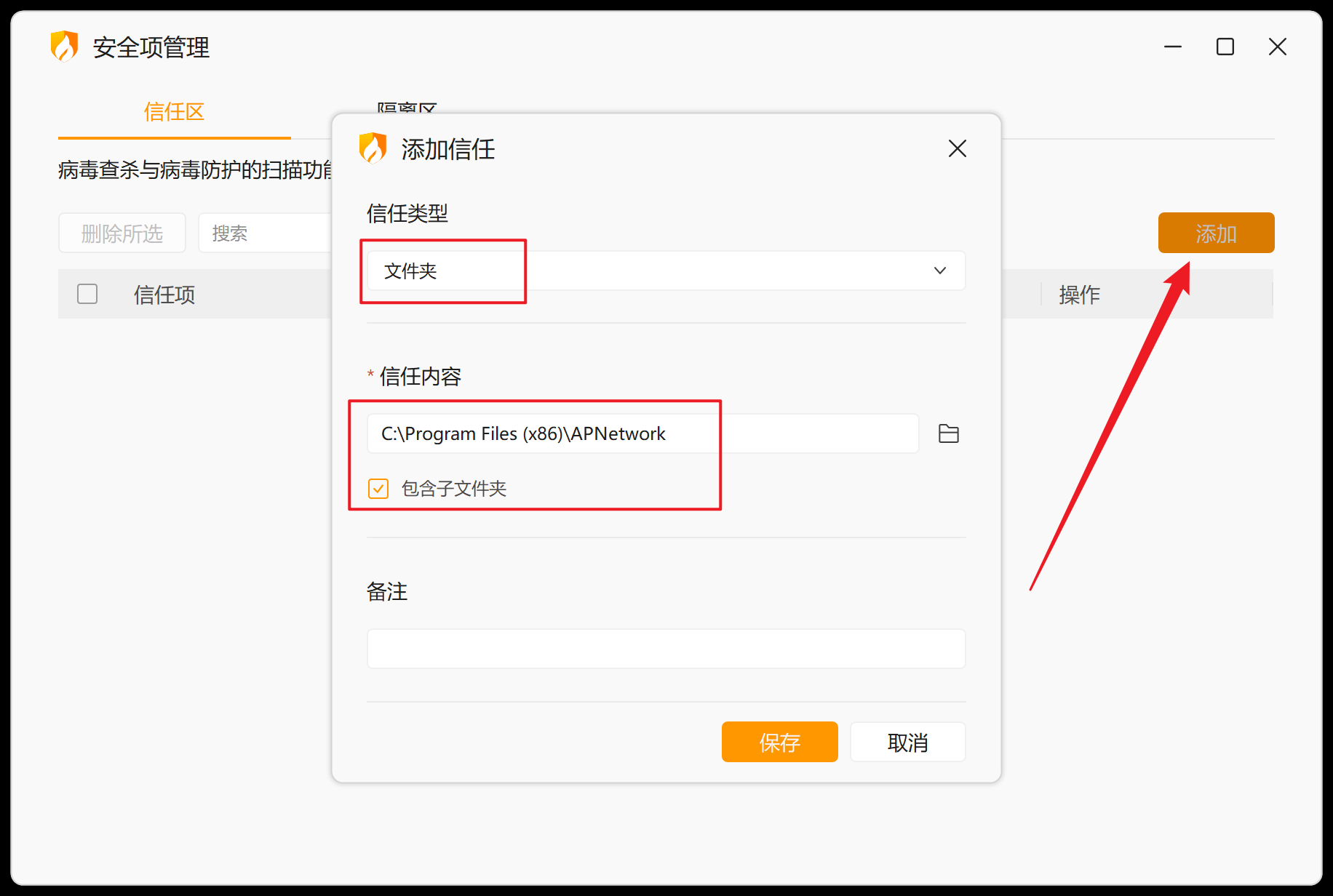
- C:\Program Files (x86)\APNetwork
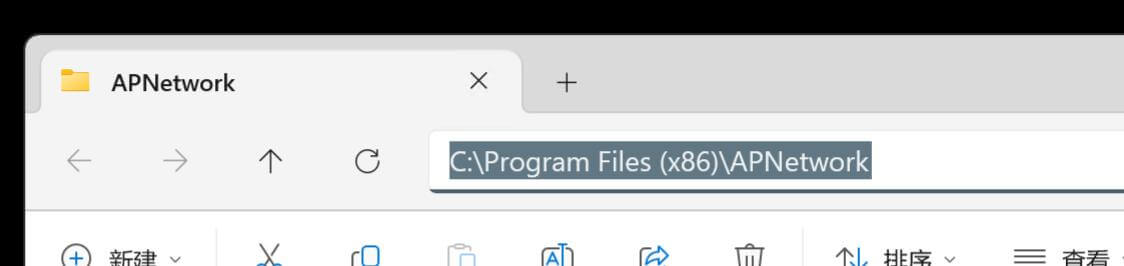
4.2 360安全卫士添加信任方法
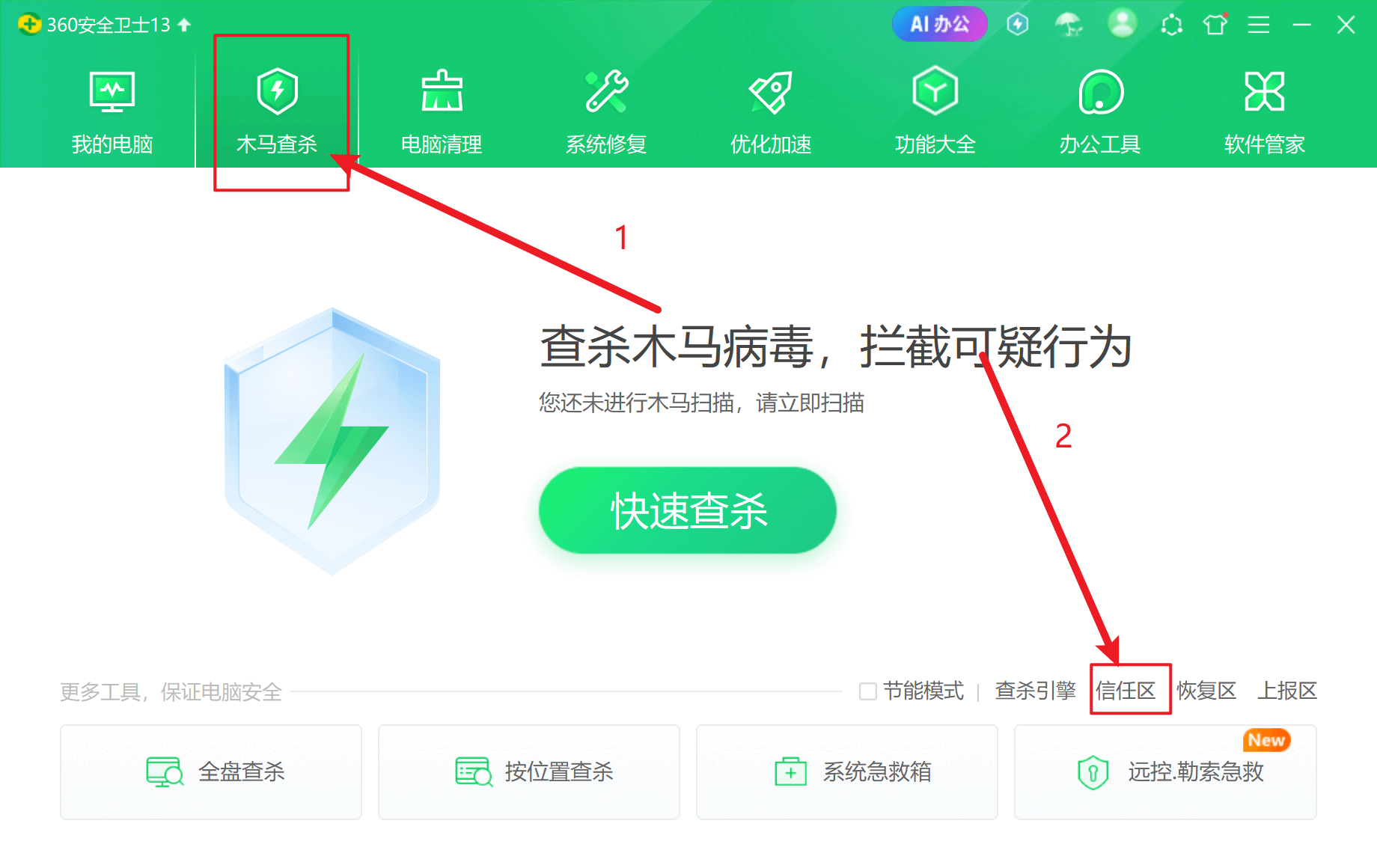
- 打开 360 安全卫士主界面
- 点击【木马查杀】- 点击【信任区】
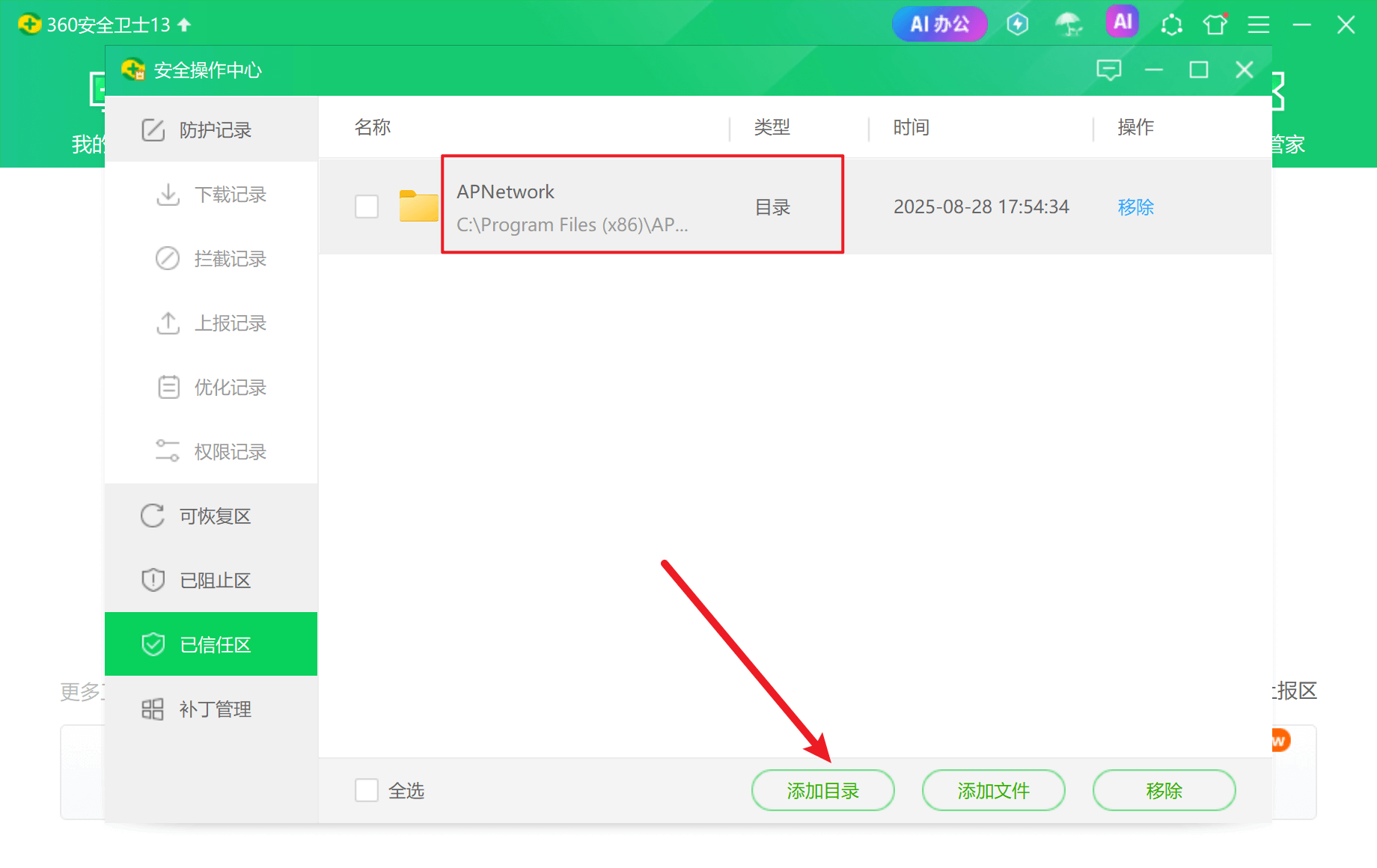
- 点击-【添加目录】,浏览并选择软件安装目录,点击【确定】
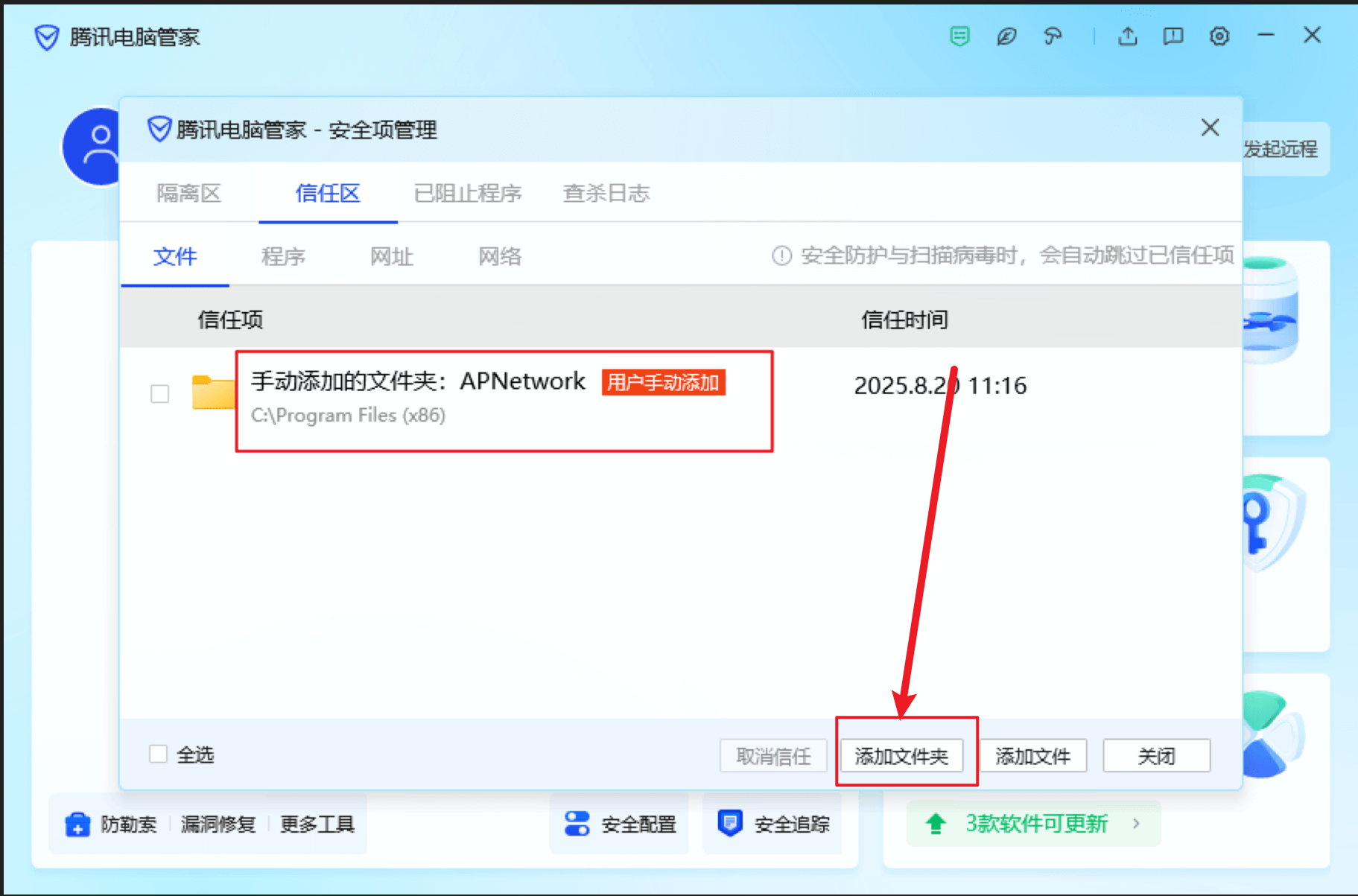
4.3 腾讯电脑管家添加信任方法
- 打开腾讯电脑管家主界面
- 点击【信任区】
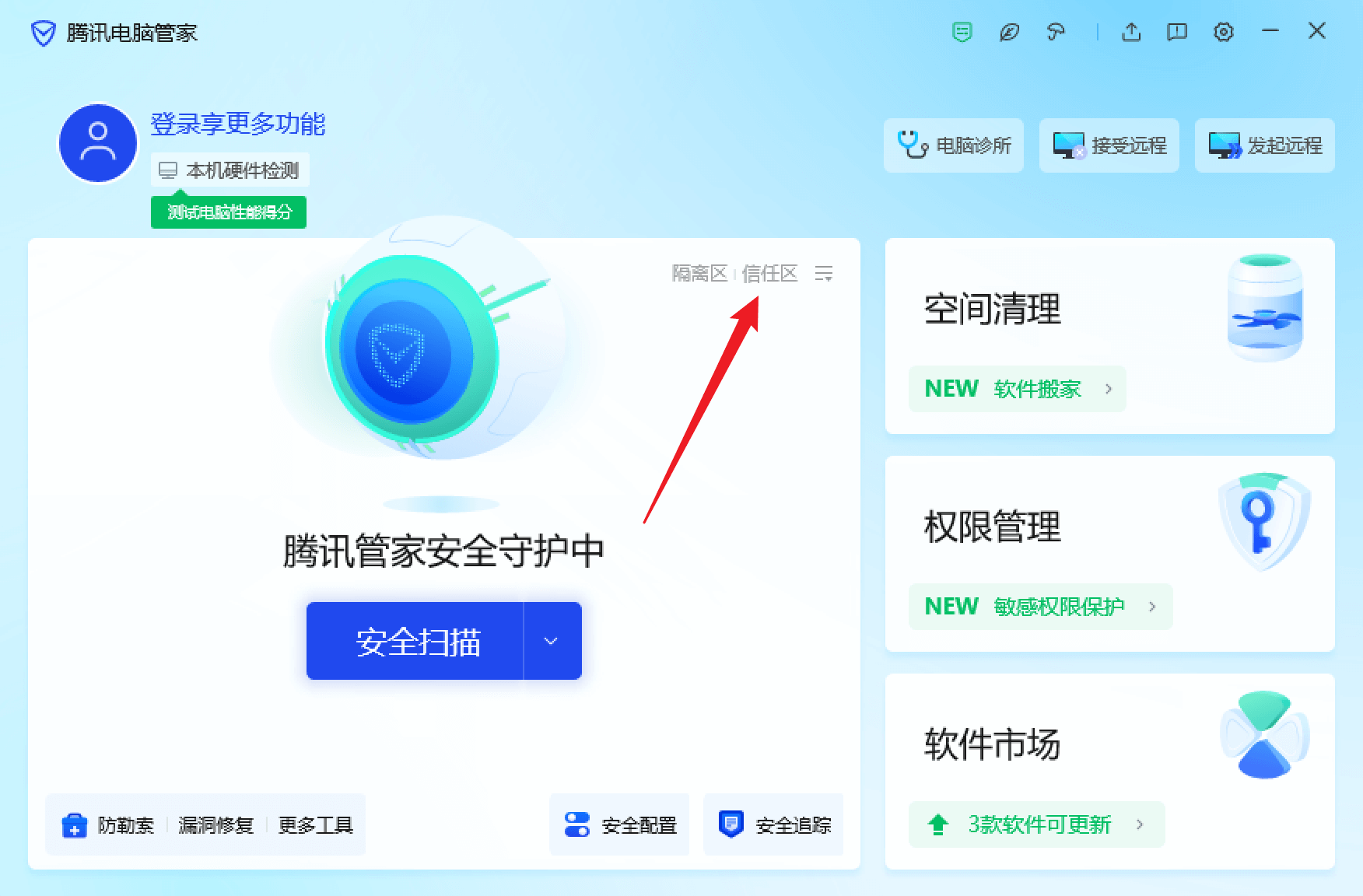
- 选择【信任区】,点击【添加文件夹】,浏览并选择软件安装目录,点击【确定】
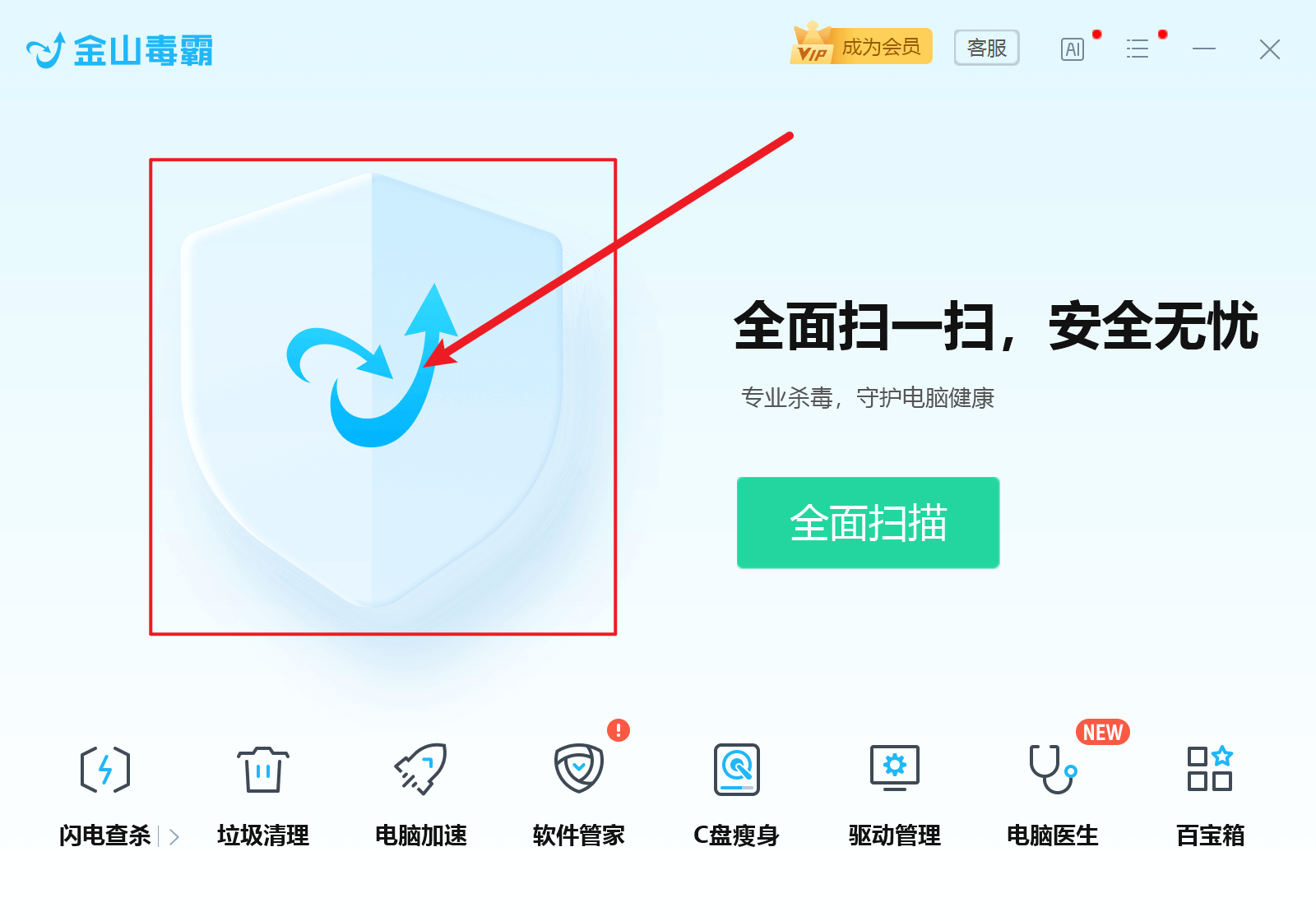
4.4 金山毒霸添加信任方法
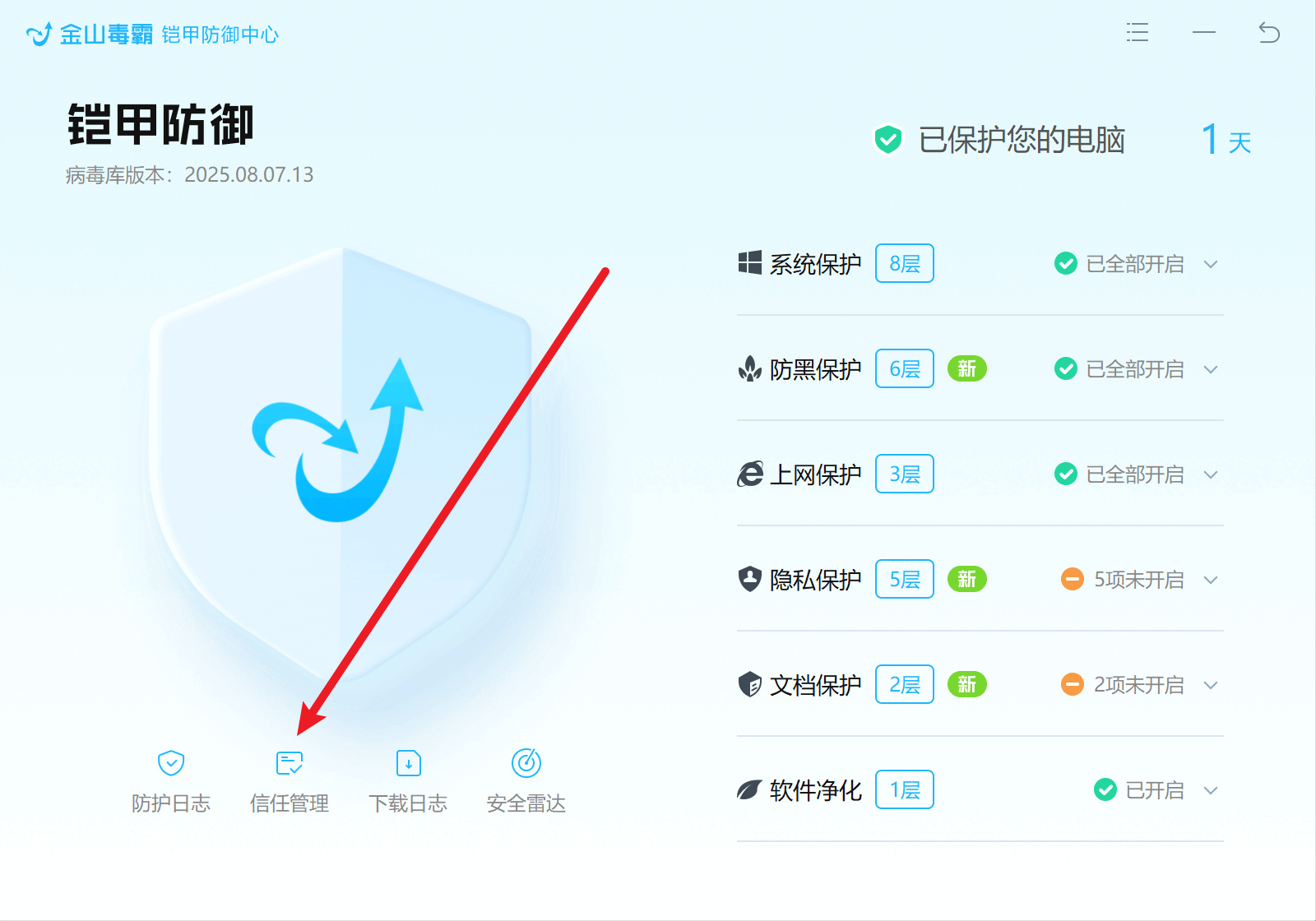
- 打开金山毒霸主界面 - 点击【盾牌标志】
- 选择【信任区管理】-【添加信任】
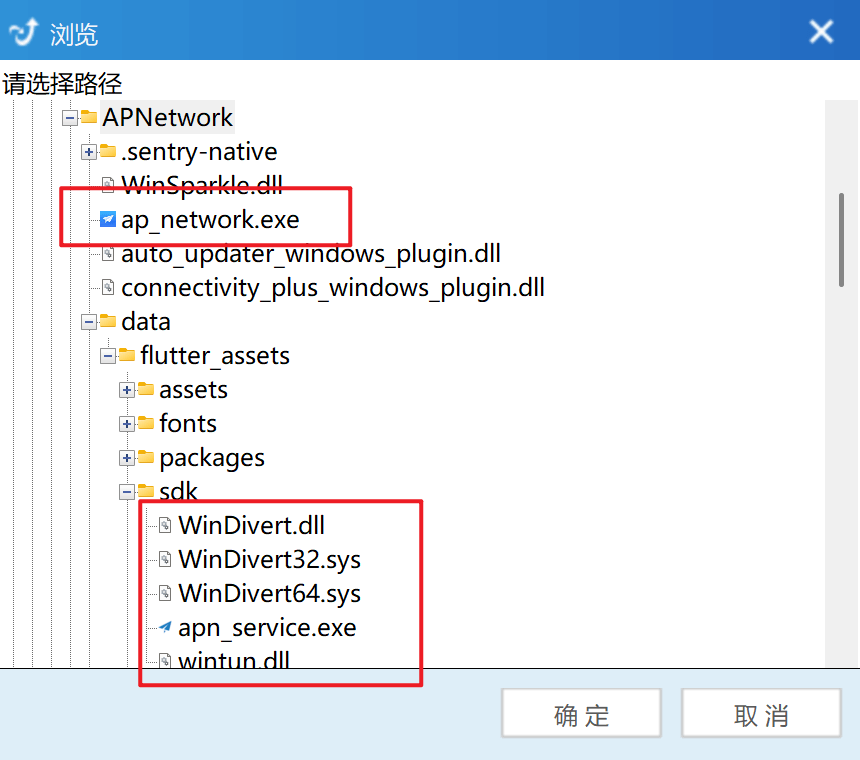
- 因为金山毒霸不能添加文件夹 请将安装目录下的
ap_network.exe和data\flutter_assets\sdk下的所有文件都逐个加入信任,点击【确定】
4.5 火绒安全添加信任方法
- 打开火绒安全软件主界面
- 点击【信任区】
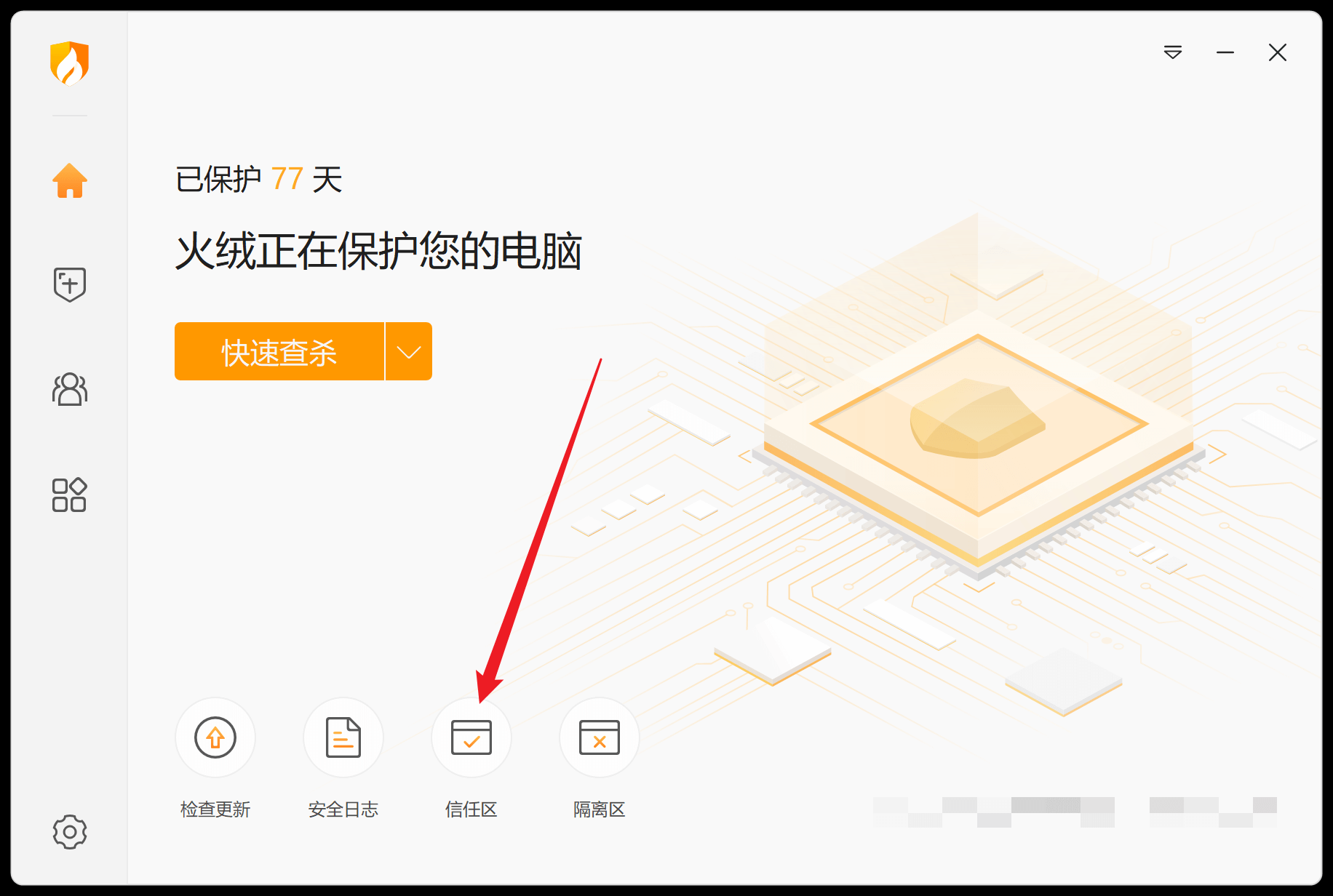
- 点击【添加】,在弹出窗口中信任类型选择选择【文件夹】, 找到软件安装目录添加到【信任内容】,勾选【包含子文件夹】,点击【保存】
5. 解决与其他网络相关软件的冲突
由于本软件需要接管网络连接来工作,可能会与您电脑上已安装的其他网络相关软件产生冲突。这些冲突通常表现为无法连接、连接不稳定或软件无法正常工作等问题。
5.1 与 VPN 客户端的冲突
其他 VPN 客户端可能会与本软件冲突。常见的 VPN 软件包括:
- Cisco AnyConnect
- OpenVPN
- ExpressVPN
- NordVPN
- Shadowsocks/V2Ray 等代理工具
解决方法:
- 临时关闭其他 VPN 软件:使用本软件时,请先退出其他 VPN 客户端
- 避免同时运行:不要同时运行多个VPN软件
5.2 与虚拟机软件的冲突
虚拟机软件(如 VMware、VirtualBox 等)在创建虚拟网卡时,可能会与本软件的网络驱动产生冲突。
解决方法:
- 更新虚拟机软件:确保使用最新版本的虚拟机软件
- 调整网络模式:将虚拟机的网络设置从"桥接模式"改为"NAT 模式"
- 临时关闭:如果您不需要同时使用虚拟机和本软件,请先关闭虚拟机
5.3 与网络驱动的冲突
某些网络驱动程序可能与本软件的虚拟网卡驱动不兼容,特别是一些老旧或非官方的驱动程序。
解决方法:
- 更新网卡驱动:访问电脑或网卡制造商的官方网站,下载并安装最新的网卡驱动
- 恢复默认设置:如果您曾经修改过网络设置,尝试恢复到默认配置
- 禁用其他虚拟网卡:
- 打开"控制面板" > "网络和 Internet" > "网络连接"
- 右键点击不需要的虚拟网卡,选择"禁用"
如果以上方法仍无法解决问题,您可能需要:
- 重新安装本软件
- 重新安装网卡驱动
- 联系我们的技术支持获取进一步帮助
6. 常见问题解答
问:为什么 Windows 提示"来自未知发布者"?
答: 这是因为软件没有 Windows 认可的数字签名。如果您确认是从官方渠道下载的软件,可以放心点击"仍要运行"继续安装。
问:安装时提示"另一个安装正在进行中"怎么办?
答: 可能是之前的安装未完成。请重启电脑后再尝试安装,或使用 Microsoft 安装清理工具清理残留。
问:软件安装后桌面没有快捷方式?
答: 您可以手动创建快捷方式:找到软件安装目录下的主程序(.exe 文件),右键拖动到桌面,选择"创建快捷方式"。
问:软件提示缺少 DLL 文件怎么办?
答: 您可能需要安装 Visual C++运行库或其他系统组件。请访问官方网站下载相应版本的运行库组件。
问:软件打开后白屏怎么办?
答: 可能软件与系统存在兼容性问题,您可以在官网首页下载兼容版使用。